Pesquisar

sexta-feira, 19 de agosto de 2011

O que é backbone?

Graças a ele, você pode acessar a Internet.
  • Por Roberto Soares
  • 19 de agosto de 2011
Pouca gente sabe, mas se não fosse pelo backbone, provavelmente não teríamos acesso à Internet em nossas casas, empresas, nos shoppings e outros ambientes. Backbone significa “espinha dorsal”, e é o termo utilizado para identificar a rede principal pela qual os dados de todos os clientes da Internet passam. É a espinha dorsal da Internet.
Esta rede também é a responsável por enviar e receber dados entre as cidades brasileiras ou para países de fora. Para que a velocidade de transmissão não seja lenta, o backbone utiliza o sistema “dividir para conquistar”, pois divide a grande espinha dorsal em várias redes menores.

Explicando melhor
Quando você envia um email ou uma mensagem pelo MSN, as informações saem do seu computador, passando pela rede local para depois “desaguar” no backbone. Assim que o destino da mensagem é encontrado, a rede local recebe os dados para então repassar para o computador correto.
Para entender melhor o conceito, pense no backbone como uma grande estrada, que possui diversas entradas e saídas para outras cidades (redes menores). Nesta estrada, trafegam todos os dados enviados na Internet, que procuram pela cidade certa a fim de entregar a mensagem.
Backbonde, uma estrada de dados
No Brasil, as empresas prestadoras deste serviço são: BrasilTelecom, Telecom Italia, Telefônica, Embratel, Global Crossing e a Rede Nacional de Ensino e Pesquisa (RNP).
Bloqueio nacional
Bloqueio nacional 
Você já deve ter ouvido falar de alguns países que bloqueiam o acesso a certos sites, como o YouTube. Como os sites, no submundo dos bits, nada mais são do que números de identificação, uma vez que esses códigos identificadores sejam bloqueados de modo que o backbone não possa enviar seu conteúdo, o país inteiro fica sem autorização para acessar as páginas.
Embora não pareça complicado, bloquear um site para que um país inteiro não tenha acesso ao seu conteúdo não é uma tarefa muito trivial. No entanto, uma vez feito, é praticamente impossível burlar a segurança.

Muito fixe.png
No contexto de redes de computadores, o backbone (backbone traduzindo para português, espinha dorsal, embora no contexto de redes, backbone signifique rede de transporte) designa o esquema de ligações centrais de um sistema mais amplo, tipicamente de elevado desempenho.
Por exemplo, os operadores de telecomunicações mantêm sistemas internos de elevadíssimo desempenho para comutar os diferentes tipos e fluxos de dados (voz, imagem, texto, etc). Na Internet, numa rede de escala planetária, podem-se encontrar, hierarquicamente divididos, vários backbones: os de ligação intercontinental, que derivam nos backbones internacionais, que por sua vez derivam nos backbones nacionais. Neste nível encontram-se, tipicamente, várias empresas que exploram o acesso à telecomunicação — são, portanto, consideradas a periferia do backbone nacional.
Em termos de composição, o backbone deve ser concebido com protocolos e interfaces apropriados ao débito que se pretende manter. Na periferia, desdobra-se o conceito de ponto de acesso, um por cada utilizador do sistema. É cada um dos pontos de acesso (vulgarmente referidos como POP's) que irão impor a velocidade total do backbone. Por exemplo, se um operador deseja fornecer 10 linhas de 1 Mbit com garantia de qualidade de serviço, o backbone terá que ser, obrigatoriamente, superior a 10 Mbit (fora uma margem especial de tolerância).
Dos protocolos tipicamente utilizados destacaram-se o ATM e Frame Relay, e em termos de hardware, a fibra óptica e a comunicação sem fios, como transferências por microondas ou laser.


Fonte de Pwequisa:
http://www.tecmundo.com.br/1713-o-que-e-backbone-.htm
http://pt.wikipedia.org/wiki/Backbone


quinta-feira, 7 de abril de 2011

Evolução dos Processadores

 Evolução dos processadores

Acompanhe a evolução dos processadores nesta galeria de imagens.
Por Roberto Soares


A história dos PCs é formada basicamente pela evolução de seus componentes, que a cada dia se mostram mais rápidos, menores e mais baratos. Porém, isto não tirou a importância primordial dos processadores dentro de uma máquina. Nesta galeria, nós vamos ver a evolução dos principais 'pequenos chips' para computadores.

1971 até 1981
Em 1971, a Intel lançou seu primeiro processador. O Intel 4004 era usado apenas em calculadoras e tinha capacidade de processamento de 8 bits, mas mostrou na prática a idéia usada até hoje nos processadores: a capacidade de reunir todos os componentes necessários num único chip.
Apenas quatro anos mais tarde o mundo conheceu o primeiro computador pessoal. A empresa MITS lançou o Altair 8800 em 1975, com o processador 8080 da Intel, que apresenta a velocidade processamento de 2MHz (!!!). O baixo preço da máquina (cerca de US$ 400) a transformou num sucesso comercial para usuários domésticos.
Este sucesso atraiu vários programadores universitários. O caso mais famoso ocorreu com Paul Allen e Bill Gates, que criaram uma versão do BASIC (linguagem de programação) para o Altair 8800 e, no mesmo ano, resolveram abrir sua própria empresa de softwares (Micro-soft na época, Microsoft hoje).
Neste mesmo ano, Steve Wozniak e Steve Jobs lançaram a Apple, que, em 1978, foi a responsável por mostrar às empresas que o computador também era uma ferramenta de produtividade. A máquina Apple II foi a primeira com um software de planilhas eletrônicas (VisiCalc).

Enquanto isso, a IBM, que já era líder no mercado de computadores de grande porte, apenas observava o crescimento deste novo setor. Em 1980, ela começou a agir para também ser líder no mercado de computadores pessoais.

Usando o processador 8088 da Intel, lançado em 1978 como uma versão mais barata do modelo 8086 (ambos de 16 bits), o IBM PC (Personal Computer) foi um sucesso absoluto, vendendo cinco vezes mais do que o planejado pela empresa em seu ano de lançamento. Um dos pontos mais interessantes do IBM PC estava em sua arquitetura. Ao contrário da Apple, que não permitia que outras empresas criassem máquinas compatíveis com as suas, a IBM permitiu este tipo de concorrência – o que foi fundamental para a popularização do 'PC'.
]

1981 até 1984
Um dos 'problemas' da IBM antes do lançamento do IBM PC estava na escolha do sistema operacional para a máquina. Após tentativas frustradas com a Digital Research, a IBM procurou a Microsoft, que adquiriu o sistema QDOS (criado por Tim Patterson), melhorou-o e o licenciou como PC-DOS (quando vinha com o IBM PC) ou MS-DOS (quando adquirido separadamente).

Só que, posteriormente, o IBM PC também começou a ser vendido com outros sistemas: o CP/M da Digital Research e o UCSD p-System da Softtech. Mas como o preço destes sistemas era bem maior em comparação ao PC-DOS, a popularidade do IBM PC com PC-DOS só cresceu, o que, em parte, explica a liderança da Microsoft nos dias de hoje.

Dois anos após o lançamento do IBM PC, os desenvolvedores se focavam quase que apenas na versão com PC-DOS, o que causou o fechamento de várias empresas concorrentes. Na ânsia de ganhar mercado, muitas fabricantes de hardware criaram máquinas 'compatíveis' com o IBM PC, mas como a arquitetura das mesmas não era 100% igual à máquina, estes projetos não foram adiante.

Mas pelo fato da arquitetura da IBM era aberta, cedo ou tarde um clone do IBM PC seria lançado. E isto aconteceu em 1983, com o Compaq Portable. Oficialmente, a máquina é conhecida por ser o primeiro notebook do mundo, mas com seus 12 KGs, não se pode dizer que a mesma é 'portátil'. Porém, seu lançamento fez com que nos dois anos seguintes, vários clones do IBM PC (totalmente compatíveis com o original) fossem lançados, ameaçando a hegemonia da IBM no setor.
A empresa então tentou contra-atacar com o IBM PCjr, que seria uma versão mais acessível e barata do IBM PC original, mas foi um fracasso de vendas. Então, a IBM decidiu lançar o verdadeiro sucessor do IBM PC.
Em 1982, a Intel lançou seu novo processador 80286, sucessor do 8086/8088, com velocidades entre 6 MHz e 25 MHz. Neste mesmo ano, a AMD surgiu como uma empresa de processadores, trabalhando com os modelos da Intel, já que a IBM começou a exigir pelo menos duas indústrias para o fornecimento de processadores para suas máquinas.
O Intel 80286 só foi usado comercialmente a partir de 1984, justamente no sucessor do IBM PC, o IBM PC AT. Ao manter a compatibilidade dos aplicativos criados para o IBM PC, a empresa levou o computador pessoal a um novo patamar.

1984 até 1985
Com o tempo, clones do IBM PC AT também foram lançados, consolidando de uma vez por todas o padrão DOS. Se um programador criasse um aplicativo para o IBM PC, este rodaria em todos os clones do IBM PC, no IBM PC AT e em todos os clones do IBM PC AT - note que esta padronização é parte integrante do mercado até hoje.

Só que no mesmo ano, um rival do PC surgiu com uma idéia ainda não vista.. A Apple lançou o Macintosh ao mundo com interface gráfica - usando o recém criado mouse e conceitos vistos até hoje, como janelas de programas e sobreposição de janelas. Embora alguns aplicativos do PC (e PC AT) tenham sido convertidos para o Macintosh, isto não foi suficiente para tirar uma quantidade significativa de usuários do PC.
Claro que o mercado de PCs não iria ficar parado, e várias interfaces gráficas foram lançadas para o DOS, como o Windows 1.0 (lançado em 1985). Como nenhuma destas interfaces tinha muitos softwares compatíveis, elas também acabaram não sendo bem aceitas inicialmente pelo mercado.
Também em 1985, a Intel lança o sucessor do processador 80286. O 80386, com velocidades entre 12 MHz e 40 MHz, foi o primeiro processador a trazer instruções de 32 bits (as mesmas instruções usadas até hoje). O chip também foi o primeiro a receber variações dentro da mesma arquitetura, com versões SX (de baixo custo), SL (com instruções próprias para computadores portáteis) e DX (versão original, que recebeu a sigla para se destacar perante as variações).
Pela primeira vez, 'clones' foram lançados antes de produtos da própria IBM, o que ditou um novo padrão de mercado. Agora, um programa ou dispositivo não precisava ser compatível com máquinas da IBM, mas sim com uma única arquitetura - processador Intel com sistema DOS. 

1985 até 1993
A IBM percebeu que tinha perdido o controle do mercado de PCs, e agiu pra recuperá-lo em 1987, com o lançamento do IBM PS/2. Trazendo versões levemente diferenciadas dos processadores Intel, as máquinas PS/2 tinham um arquitetura de hardware diferente dos PCs (embora compatível com os programas lançados até então), que não foi adotada pelas fabricantes de máquinas clones, devido aos altos custos de licenciamento cobrados pela IBM.

Isto fez com que a tecnologia do PS/2 não fosse adotada pelo mercado, que preferiu continuar investindo no PC. Porém, não se pode diminuir a importância do PS/2, que trouxe novas tecnologias que são usadas até hoje, como os conectores PS/2 para mouse e teclado e a tecnologia de vídeos VGA.

No mercado de processadores para PC, a Intel lançou o sucessor do 80386 em 1987. O processador 486, com velocidades entre 16 MHz e 100 MHz, recebeu várias versões, e foi o primeiro chip a permitir que mais de uma instrução fosse processada no mesmo ciclo de processamento. Porém, tanto processamento tem um preço. Os chips 486 foram os primeiros a precisar de um sistema de refrigeração - pequenos dissipadores em cima dos chips - e isto apenas aumentou com o passar dos anos.
Um ano depois, nasceu a empresa Cyrix, que fabricava co-processadores matemáticos, que aumentavam de forma visível o desempenho de processadores 80286 e 80386 - processadores Intel 486 vinham com este co-processador embutido. A partir de 1992, a Cyrix também começou a criar processadores compatíveis com os da Intel, o que rendeu processos entre as empresas (já que, ao contrário da AMD, a Cyrix não tinha autorização da Intel para tal). Os nomes dos processadores da Cyrix, com numeração semelhante à usada pela Intel, juntamente com decisões legais, fizeram a Intel adotar uma marca registrada para seus futuros processadores.
Enquanto isso, a Microsoft lançou o Windows 2.0 em 1987, melhorando praticamente todos os aspectos do Windows 1.0 e o Windows 3.0 em 1990. Porém, o Windows 3.1, lançado em 1992 foi o grande responsável pela popularização do Windows como sistema operacional padrão dos PCs. Com melhoras significativas, principalmente na estabilidade, o Windows 3.1 manteve a compatibilidade do DOS e atraiu novos desenvolvedores, que criaram vários programas para ele.

1993 até 1998
Em 1993, a Intel lançou o sucessor do 486. O processador Pentium, com velocidades entre 60 MHz e 300 MHz, foi um sucesso de mercado graças também ao sucesso do Windows 95, que usava (e abusava) do processamento. Um ano depois, surgiu a linha Pentium MMX, com as mesmas características, com instruções de processamento voltadas para aplicações multimídia.
Em 1995, surgiu o oficial sucessor do Pentium. A linha de processadores Pentium Pro, com velocidades entre 150 MHz e 200 MHz era mais veloz que os processadores Pentium originais, mas não traziam as instruções multimídia dos modelos MX. Foi substituída em dois anos, mas trouxe uma novidade que pode ser vista até hoje: a possibilidade de rodar mais de um processador na mesma máquina.
No ano seguinte, a AMD lançou seu primeiro processador rival do Pentium feito com tecnologia própria. O AMD K5 não conseguiu uma porcentagem significativa de mercado, pois era mais lento do que os modelos Pentium compatíveis. Em 1997, a Intel lança o Pentium II, com velocidades entre 233 MHz e 450 MHz, e a AMD lança o sucessor do K5. Seu processador K6, com velocidades entre 166 MHz e 300 MHz, é a primeira ameaça real ao mercado da Intel, já que oferecia o mesmo processamento do Pentium II com preços menores.
A Intel decidiu contra atacar em 1998, dividindo sua família de processadores em três: Pentium para o mercado doméstico; Celeron, para computadores de baixo custo; e Xeon, para servidores que precisavam de alto desempenho. Embora o formato dos processadores fisicamente não tenha mudado muito, a Intel resolveu inserir seus recursos numa espécie de placa própria de circuito integrado, o que fez com que os chips viessem numa espécie de ‘cartucho’.


1999 até 2004
Em 1999, Intel e AMD lançaram seus novos processadores. Enquanto o Pentium III apresentava velocidades entre 450 MHz e 1.4 GHz, o AMD Athlon ganhou várias revisões, que permitiram velocidades entre 500 MHz e 2.33 GHz. Ambas as empresas mudaram levemente a arquitetura de seus chips, mas melhorias feitas nas revisões do Athlon permitiram que o mesmo tivesse uma vida comercial bem maior do que os processadores Pentium III.
Em 2000, os processadores Pentium IV foram lançados, com uma nova arquitetura completamente diferente da usada desde os processadores Pentium Pro (mas compatíveis com todos os programas lançados até então), com velocidades entre 1.3 GHz e 3.8 GHz. Como é possível perceber, o grande objetivo da Intel era atingir a maior velocidade possível de processamento - embora isto não garanta necessariamente um processamento mais rápido.

Justamente por isto, os processadores Pentium IV nunca foram realmente bem aceitos pelo mercado, já que, com o tempo, esta afirmação pode ser comprovada nos próprios produtos. Como grande novidade, estes processadores apresentaram a tecnologia Hyper-threading (HT), que permite que um único processador opere como dois processadores virtuais.
Enquanto isso, a AMD lançava a revisão mais famosa do Athlon, chamada de Athlon XP (uma referência não oficial ao Windows XP) e lançava o primeiro processador doméstico com tecnologia 64 bits (mantendo a compatibilidade com a atual tecnologia 32 bits). O Athlon 64 foi um sucesso de mercado e obrigou a Intel a adotar a mesma arquitetura 64 bits um ano após sua grande rival.

2004 até 2008
Com a AMD obtendo cada vez mais espaço, a Intel decidiu contra-atacar com base na arquitetura mais recente do Pentium III (provando que a arquitetura do Pentium IV evoluiu pelo caminho errado). No entanto, a AMD mais uma vez inovou no mercado de processadores domésticos, sendo a primeira empresa a lançar um processador dual-core (Athlon 64 X2, em Junho de 2005) para o mercado de PCs. A nova arquitetura permitiu ter dois núcleos de processamento num único chip de processador, aumentando o desempenho do mesmo sem a necessidade de aumentar a velocidade de processamento.
A Intel chamou a atenção do mercado em 2006 com a linha de processadores Core Duo e Core Solo (respectivamente com dois e um núcleo), resultantes das várias melhorias aplicadas na plataforma dos processadores Pentium Mobile (para Notebooks), que por sua vez são derivados do Pentium III. No ano seguinte, os sucessores da linha Core 2 apresentam versões Solo (com um chip), Duo (com dois chips), Quad (com quatro chips) e Extreme (com dois ou quatro núcleos, voltada para entusiastas).
A corrida para processadores mais rápidos, com mais núcleos e com menos gasto energético - o que resulta em menos calor dissipado - ganhou um novo capítulo no último mês, com o lançamento dos primeiros modelos Intel Core i7 (sucessores da família Core 2). Pelo menos por enquanto, todos os modelos apresentados (com velocidades variando entre 2.66 GHz e 3.2 GHz) apresentam quatro núcleos.

A tecnologia HT, que permitia que os processadores Pentium IV agissem como dois processadores, foi recolocada nos processadores Core i7 – em termos práticos, ela permite que um processador aja como oito processadores (já que apresenta quatro núcleos). Apenas imagine quatro núcleos de processamento trabalhando a 3.2 GHz cada... e pensar que o Altair 8800, 23 anos atrás, tinha um processador com apenas 2 MHz!

Fonte de Consulta:
http://www.baboo.com.br/conteudo/modelos/Galeria-Evolucao-dos-processadores_a33780_z0.aspx

quarta-feira, 6 de abril de 2011

Instalação do Ubuntu

Instalando o Ubuntu a partir do Live CD

Vamos acompanhar agora um passo-a-passo de como proceder a instalação do Ubuntu GNU/Linux a partir do Desktop CD (Live CD) após sua inicialização, conforme visto anteriormente.
Iniciando a instalação do Ubuntu

Para realizar a instalação do sistema no Disco Rígido (HD) basta acessar a opção Instalar o Sistema no Computador presente na tela principal do sistema.
A partir desta ação, é necessário seguir os passos de acordo com o desejado, sendo que deste ponto em diante a instalação será seguida por telas visuais muito simples e intuitivas que irão guiar o usuário durante todo processo.
O sistema pergunta ao usuário se ele realmente quer continuar a instalação na linguagem já escolhida anteriormente. O idioma escolhido será o idioma padrão de todo o sistema, ou seja, se escolhermos o Português do Brasil teremos toda a parte gráfica do sistema adaptada à linguagem escolhida, bem como arquivos de ajuda.
A estrutura do Ubuntu GNU/Linux é toda baseada em Live CD, permitindo ao usuário rodar o sistema sem necessariamente instalá-lo na máquina. O que o processo de instalação faz, na medida do possível é justamente jogar todos os dados do sistema em um Disco Rígido (HD).

Selecionando o Fuso Horário

Mantida ou trocada a opção de idioma desejado, o sistema avança para a escolha do Fuso Horário. Neste ponto, é necessário escolher a zona de horário de acordo com a sua região.
Caso o sistema já tenha um link disponível de Internet, pode-se antecipadamente realizar a sincronização com algum servidor de horário caso assim desejado.
Como podemos perceber, o horário atual fica atrasado 3 horas em relação ao horário original do sistema. É necessário realizar a sincronização ou configuração manual do horário. Basta clicar então no botão Setar Hora para realizar esta alteração.
Podemos sincronizar o relógio automaticamente acessando a opção Sincronizar Agora ou ainda realizando a configuração manual acertando os parâmetros de data e hora.
Feito este procedimento, basta prosseguirmos com a instalação clicando em Avançar.

Selecionando um Layout de teclado

Agora nos será solicitado a escolher o layout do teclado, de acordo com o dispositivo existente no computador.
A escolha pode ser testada na caixa de teste, digitando os caracteres necessários para verificação do mesmo.
Normalmente para nosso idioma, o layout de teclado escolhido deve ser o Português Brasileiro (ABNT2).
Clique em Avançar para continuar com o processo de instalação.

Preparando o Disco para instalação (Particionamento)

Muita atenção agora, pois esta é uma parte essencial para a instalação do sistema.
Se o computador à ser instalado o sistema não possui nenhum outro Sistema Operacional em conjunto, basta acessar a opção Assistido - Usar disco inteiro, que apaga todo o disco e o prepara automaticamente para o recebimento dos arquivos do sistema.
Caso contrário, será necessário escolher a opção de particionamento Manual, e definir todas partições e pontos de montagem necessários e desejados para a devida instalação do seu sistema.
Normalmente como padrão, basta definir 2 partições sendo uma para o sistema, onde será montado a estrutura de diretório raíz (/ - barra) e todos seus sub-diretórios e outra como área de troca (swap).
Porém, sempre é aconselhável configuramos um minimo de 3 partições, sendo duas conforme visto acima e outra para montar o diretório pessoal dos usuários (/home). Lembre-se de sempre configurar suas partições de modo que a área de swap seja a última partição do disco.

Importando configurações de outro Sistema

Caso já tenha outro sistema operacional previamente instalado em seu computador, o Ubuntu ira reconhecer o mesmo e lhe mostrar uma tela onde será possível importar do mesmo suas configurações de conta de usuário.
Selecione as opções desejadas e concluído este processo as configurações de sua conta e seus documentos pessoais ficarão disponíveis para uso.
Caso não tenha nenhum outro sistema operacional préviamente instalado (conforme imagem ao lado), basta seguir adiante com processo de instalação pressionado o botão Avançar.

Definindo o usuário do sistema

Este passo sem dúvida nenhuma é um dos mais importantes exigidos pelo instalador do sistema. É necessário informar corretamente todos os dados exigidos, tal como nome do usuário, nome para entrada no sistema, senha do usuário e nome do computador.
É recomendável você escolher uma boa senha, com preferência em mistura de número e letras para maior segurança. Também é interessante evitar de escolher senhas que contenham datas, números de telefone ou qualquer espécie que tenha ligação com a sua pessoa. Concluído esta etapa, basta clicar no botão Avançar para dar seguimento a instalação.

Pronto para instalar

Finalizado todas etapas com sucesso, uma tela exibindo um resumo com todas informações previamente configuradas é exibida.
Confira todas informações, caso alguma coisa não esteja correta esta será a última oportunidade de retornar e corrigir antes de instalar o sistema em seu computador.
Estando tudo correto basta pressionar o botão Install. Deste ponto em diante, o Ubuntu GNU/Linux irá realizar a instalação do sistema automaticamente.
Na possibilidade de já existir uma conexão de Internet auto configurável, como DHCP habilitado na rede, o sistema verifica a versão de alguns arquivos necessários à instalação e os atualiza.

Finalizando a instalação

Durante a instalação uma tela exibindo o status do processo será exibida.
Com o término da instalação, basta acessar a opção Reiniciar agora, para que a máquina reinicie com o sistema Ubuntu GNU/Linux de forma nativa.
Lembre-se de retirar o CD do drive para que não ocorra o boot novamente pelo mesmo.

Iniciando e logando pela instalação

Após a instalação ser feita com sucesso, finalmente podemos ter a oportunidade de entrar pela primeira vez no sistema. Basta inserir o seu usuário e respectiva senha, para utilizar o sistema.
Desfrute então da comodidade em usar um sistema operacional totalmente livre, que une beleza, praticidade e uma série de outros benefícios que só o tempo lhe mostrará.

Créditos

Wikifier: arlei
Data: 08/06/2007
Mantenedor: arlei

instalando o VirtualBox no Ubuntu

Como instalar o VirtualBox no Ubuntu

  por Cláudio Novais a 28 de Junho, 2010 
O VirtualBox é uma solução livre de virtualização de sistemas operativos. O VirtualBox é um excelente software que permite virtualizar outro Linux ou mesmo o Windows no seu Ubuntu, tendo assim acesso a qualquer funcionalidade de qualquer um dos sistemas operativos. Para além disso, o VirtualBox tem também excelentes funcionalidades de combinação entre os sistemas virtuais e o próprio Ubuntu que está instalado na máquina. Combinando todas essas funcionalidades com a elevada estabilidade resulta num excelente software que se recomenda a qualquer utilizador que necessite de virtualizar algum sistema operativo.
O VirtualBox foi inicialmente criado pela empresa Innotek que entretanto foi comprada pela Sun de onde deu grande impulso no desenvolvimento desta ferramenta. Este negócio tornou, através da adição de inúmeras funcionalidades, o VirtualBox numa das melhores ferramentas de virtualização, comparada a qualquer alternativa comercial. Entretanto, como a Sun foi comprada pela Oracle, agora o VirtualBox pertence à empresa Oracle continuando, para já, livre de utilização!
VirtualBox unifica os sistemas operativos
Tal como referido, as funcionalidades são imensas e por isso mesmo não serão descritas neste artigo, no entanto, apresento algumas muito interessantes:
  • Drivers especiais que possibilitam uma fácil instalação das compatibilidades dos sistemas operativos (eles detectam automaticamente os hardware virutal!);
  • Possibilidade de utilização do hardware do próprio computador, nomeadamente CD-Rom e Pen drives;
  • Interligação espectacular com o sistema operativo instalado (permite ter por exemplo a barra do Gnome do Ubuntu num dos lados do monitor e uma barra do sistema virtualizado do outro lado do monitor, sem se ver nenhuma separação entres os sistemas operativos, como pode verificar no vídeo abaixo);
  • Partilha de pastas para troca de ficheiros; e uma excelente funcionalidade que é criar imagens de virtualização que permite você salvar um determinado trabalho, continuar a trabalhar e se quiser volta para o sítio onde tinha salvo (também permite ter várias imagens para depois voltar para a que desejar.

Pré-requisitos

Como é óbvio, a virtualização de sistemas operativos requer grandes capacidades de processamento, visto que o computador estará a processar dois sistemas operativos ao mesmo tempo, por exemplo o Ubuntu e um Windows. Sendo assim, o computador para além de ter um bom processador, precisará também de ter muita memória RAM de modo a poder ter os dois sistemas activos.
Por experiência própria, recomendo que computador tenha pelo menos 1GB de memória RAM. Caso tenha no mínimo esta quantidade de memória, ele funcionará minimamente bem e apenas diminuirá os rendimentos em situações em que os dois sistemas operativos estão a processar vários programas.
Relativamente ao processador, no mínimo deverá ser um Pentium4HT ou então algo superior. A partir daí, os rendimentos serão sempre melhores, tanto ao nível do processador como da memória RAM.
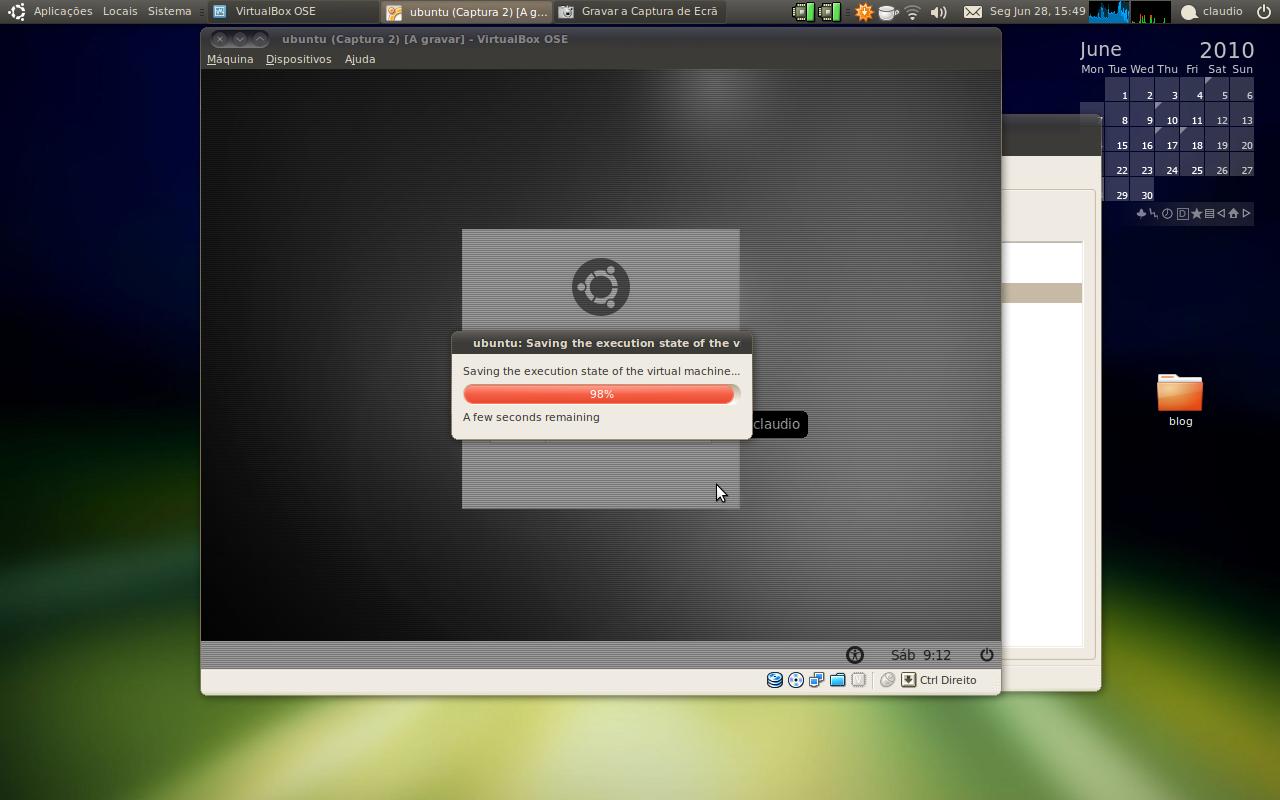
A salvar estado actual da Maquina Virtual

Instalação

Tal como uma grande parte das aplicações em desenvolvimento, existem várias versões do VirtualBox e as disponíveis nos repositórios oficiais do Ubuntu não são tão actualizadas quanto as disponibilizadas pelos repositórios oficiais do VirtualBox.
Para além disso, como de costume, a instalação através dos repositórios oficiais do Ubuntu é muito mais simples que a outra instalação pois os pacotes estão originalmente disponíveis para instalação, não sendo preciso adicionar repositórios.
Assim, conforme as suas preferências, deverá escolher um dos modos de instalação descritos a seguir. A minha recomendação é o primeiro modo pois assim tem a certeza que não compromete a estabilidade do seu Ubuntu.

Instalação do pacote estável

Este modo de instalação é muito simples e passa apenas por clicar aqui, ou então escrever o seguinte no terminal:
sudo apt-get install virtualbox-ose


Instalação dos pacotes mais actuais

Esta maneira de instalação do VirtualBox utiliza o repositório oficial da aplicação. A única vantagem é a de possibilitar a instalação de versões mais actuais do VirtualBox. Sendo assim, para começar deverá abrir o terminal escrever o seguinte para adicionar o repositório e a respectiva chave de autenticação:
sudo add-apt-repository "deb http://download.virtualbox.org/virtualbox/debian lucid non-free" && wget -q http://download.virtualbox.org/virtualbox/debian/oracle_vbox.asc -O- | sudo apt-key add - && sudo apt-get update
Actualmente o servidor oficial do VirtualBox tem a versão 3.2 desta aplicação que é considerada estável! Sendo assim, para instalar esta última versão basta clicar aqui ou então escrever o seguinte no terminal:
sudo apt-get install virtualbox-3.2

Pós-Instalação – criação de uma máquina virtual

Depois do processo de instalação estar concluído, recomendo que reinicie o seu Ubuntu. Depois disso, para começar a usufruir das funcionalidades do VirtualBox, comece por abrir o programa em Aplicações →Acessórios →VirtualBox.
A criar nova Maquina Virtual
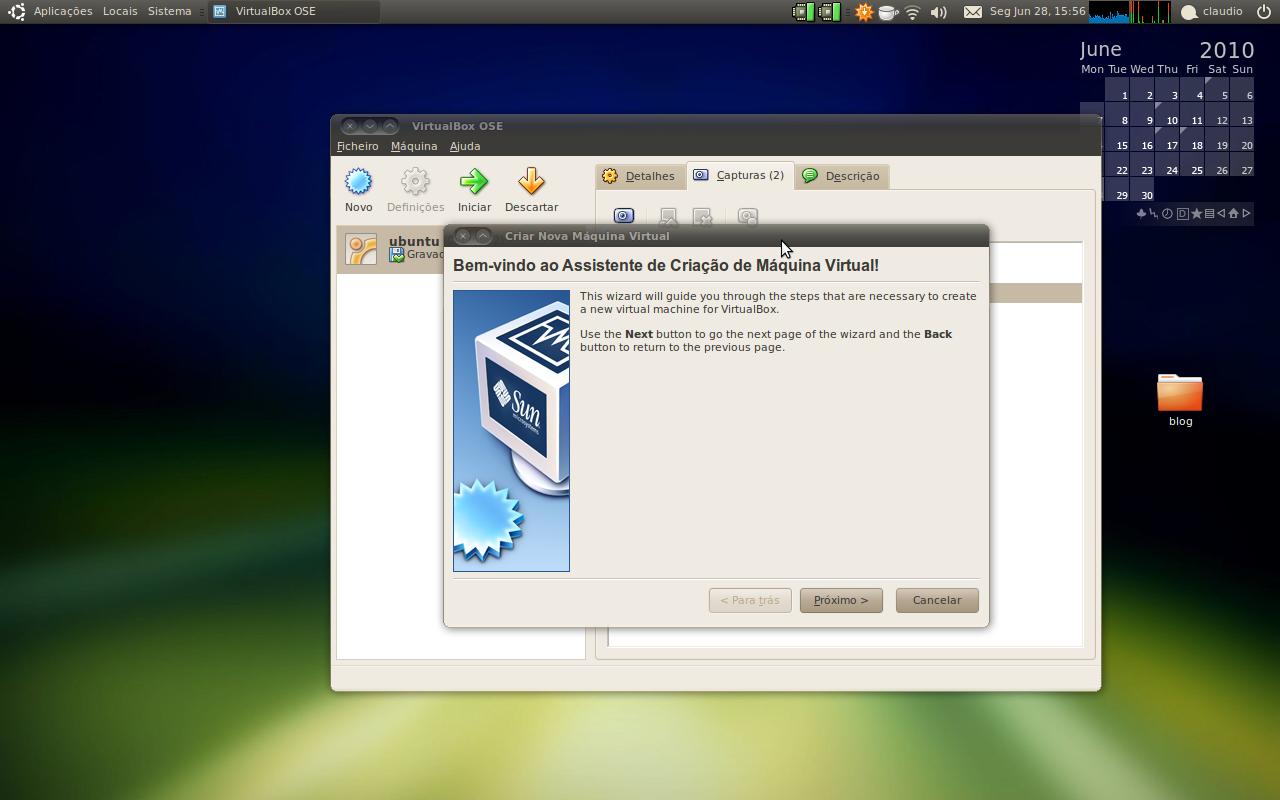
De seguida, clique no botão “Novo” para criar uma nova máquina virtual. Irá aparecer uma janela semelhante à seguinte e deverá então clicar em “Próximo”.
Janela Inicial de criação de maquinas virtuais
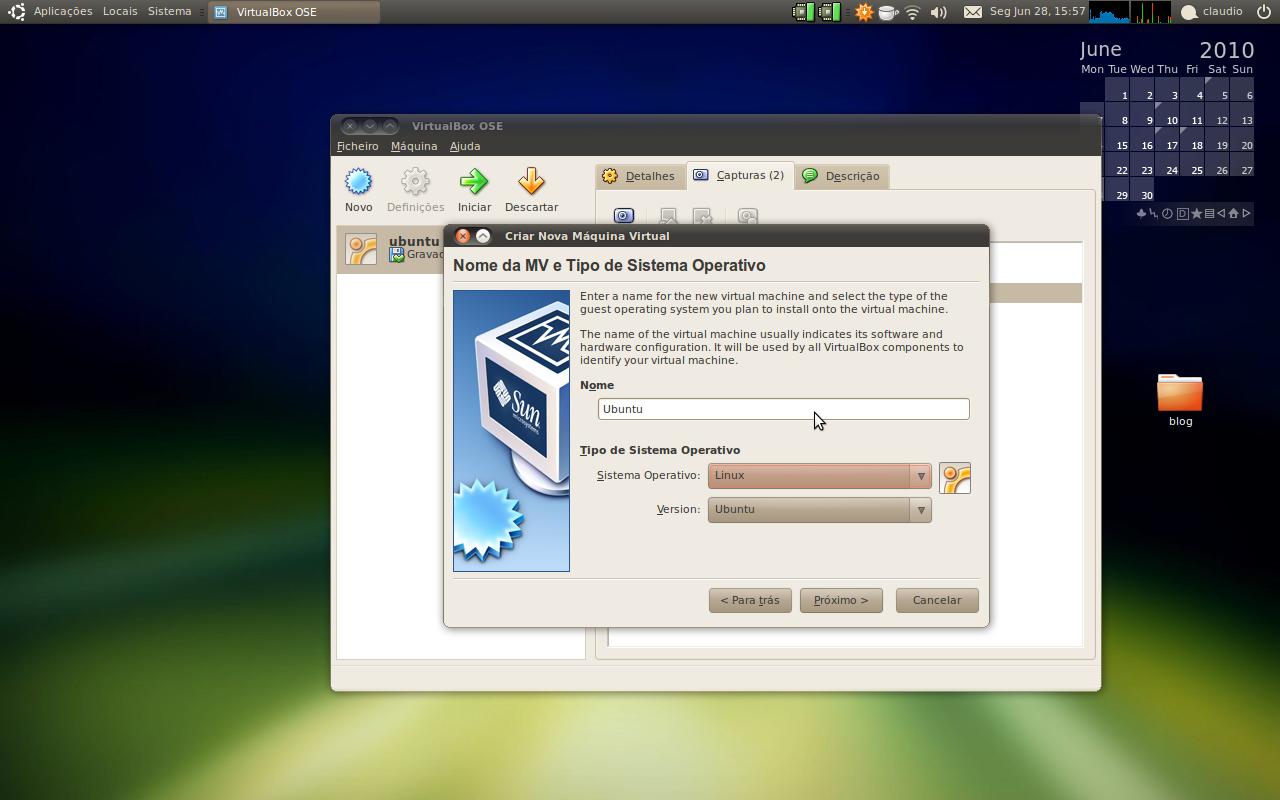
A primeira pergunta que deverá responder ao VirtualBox na criação desta nova máquina virtual, é qual o sistema operativo que quer instalar. Neste exemplo, será escolhido o sistema operativo Ubuntu, no entanto, poderá escolher outro, por exemplo uma versão do Windows. Depois de definir o nome desta máquina e o seu sistema operativo, clique em “Próximo”.
A escolher sistema operativo a ser virtualizado
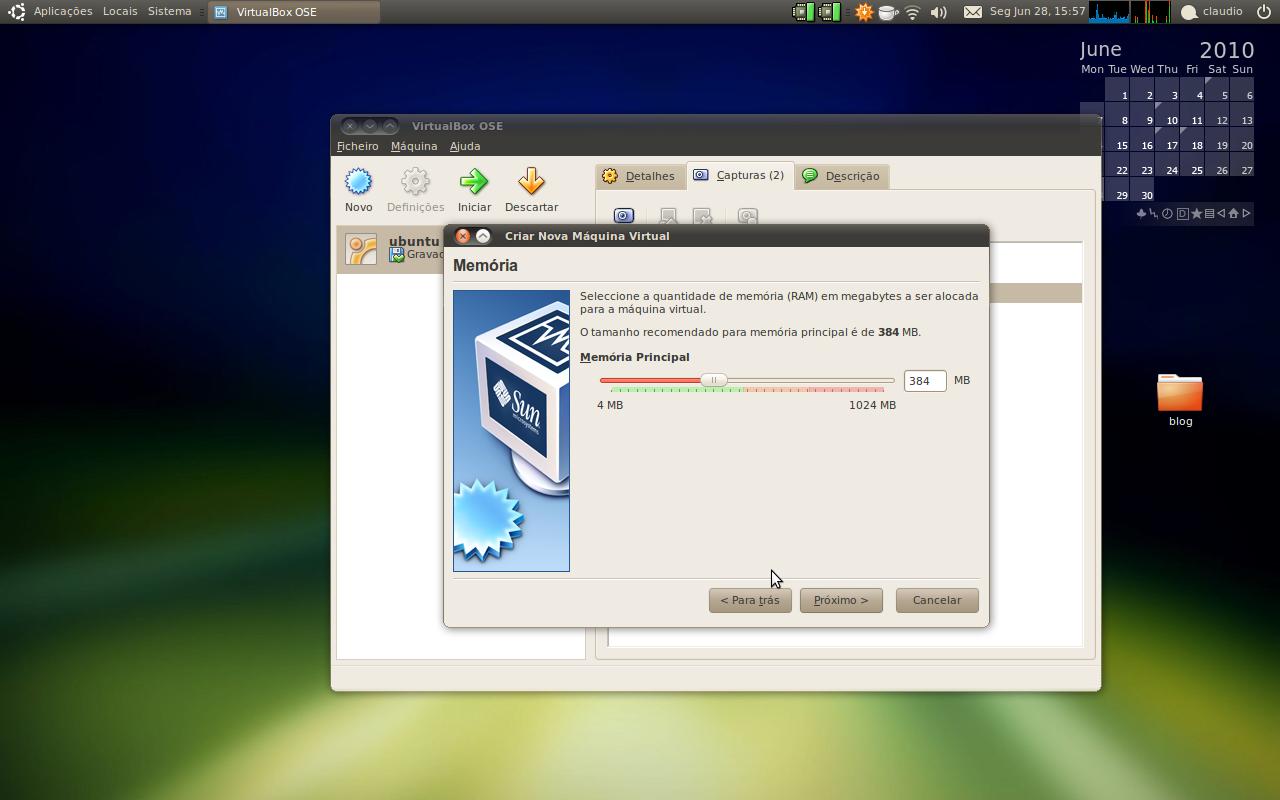
De seguida, deverá indicar a quantidade de memória que irá disponibilizar para a nova máquina virtual. Deve ter em atenção que quanta mais memória virtual disponibilizar, menos memória terá para o seu Ubuntu. Também deverá ter em conta que se puser muito pouca memória para a máquina virtual, o sistema virtualizado poderá não funcionar. Sendo assim deverá escolher um valor mediano e ter em consideração o tamanho recomendado pelo VirtualBox.
A definir quantidade de memória disponível para a máquina virtual
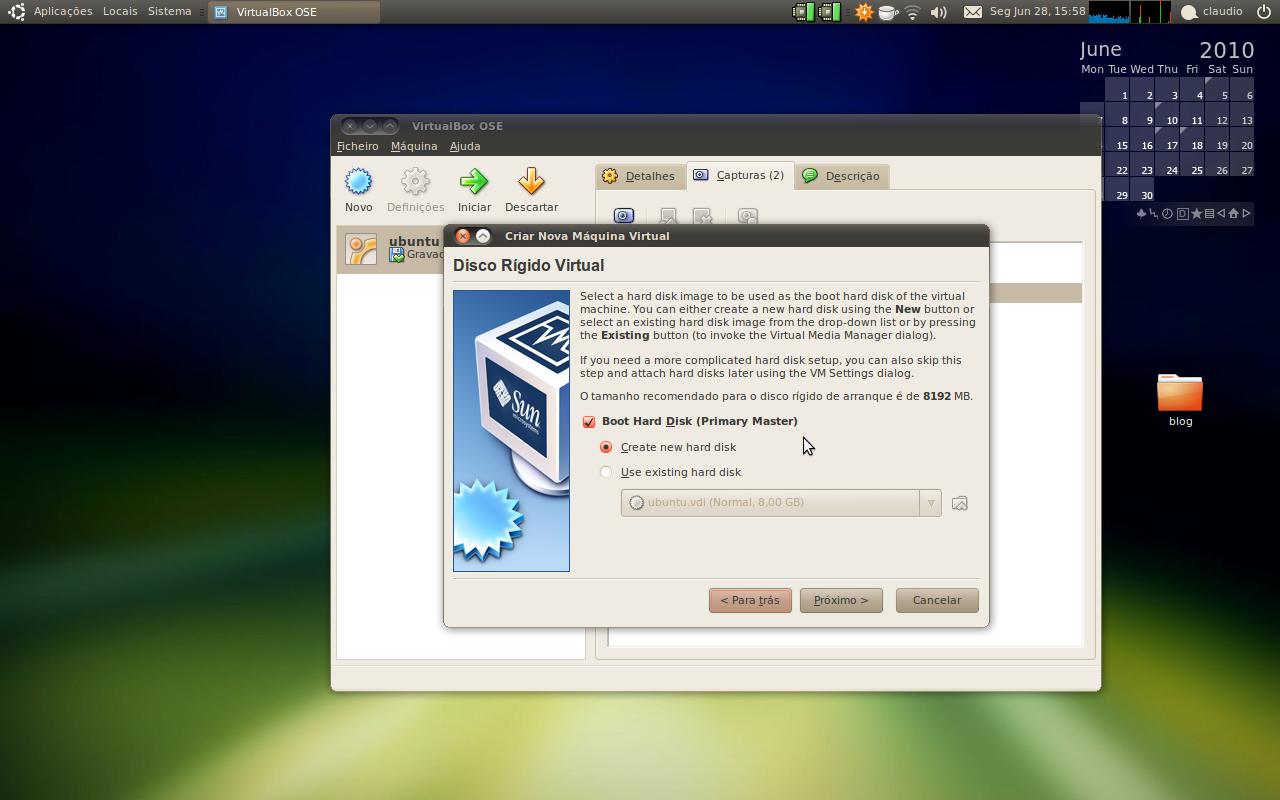
A terceira pergunta que deverá responder é relativa ao Disco Rígido Virtual, onde deverá definir quanto espaço deixará disponível para a máquina virtual. No caso de não ter nenhum disco rígido virtual, escolha a primeira opção, tal como na imagem a seguir, para criar um novo disco. Depois de seleccionar estas opções, clique em “Próximo” e na próxima janela também clique em “Próximo”.
A definir o Disco Rígido Virtual
Será então apresentada uma nova janela para criação de discos rígidos virtuais. A minha recomendação é escolher como tipo de armazenamento, o tipo dinâmico, pois é escusado o VirtualBox estar a reservar logo uma quantidade substancial de espaço no seu disco.
A escolher tipo de armazenamento
Por fim, deverá definir a localização deste novo disco virtual. No caso de escrever apenas o nome do ficheiro (tal como está na imagem a seguir), então esse disco ficará numa pasta oculta da sua Pasta Pessoal. No entanto, em vez desta localização relativa, poderá escolher uma localização absoluta, definindo assim qual será o caminho exacto e o nome onde quer guardar o disco. Para além disso, nesta janela deverá também definir o tamanho do disco virtual. Quando concluir este processo, volte a clicar em “Próximo” e depois na janela seguinte outra vez “Próximo” para finalizar o processo de criação do disco Virtual.
A definir nome do disco virtual e o seu tamanho
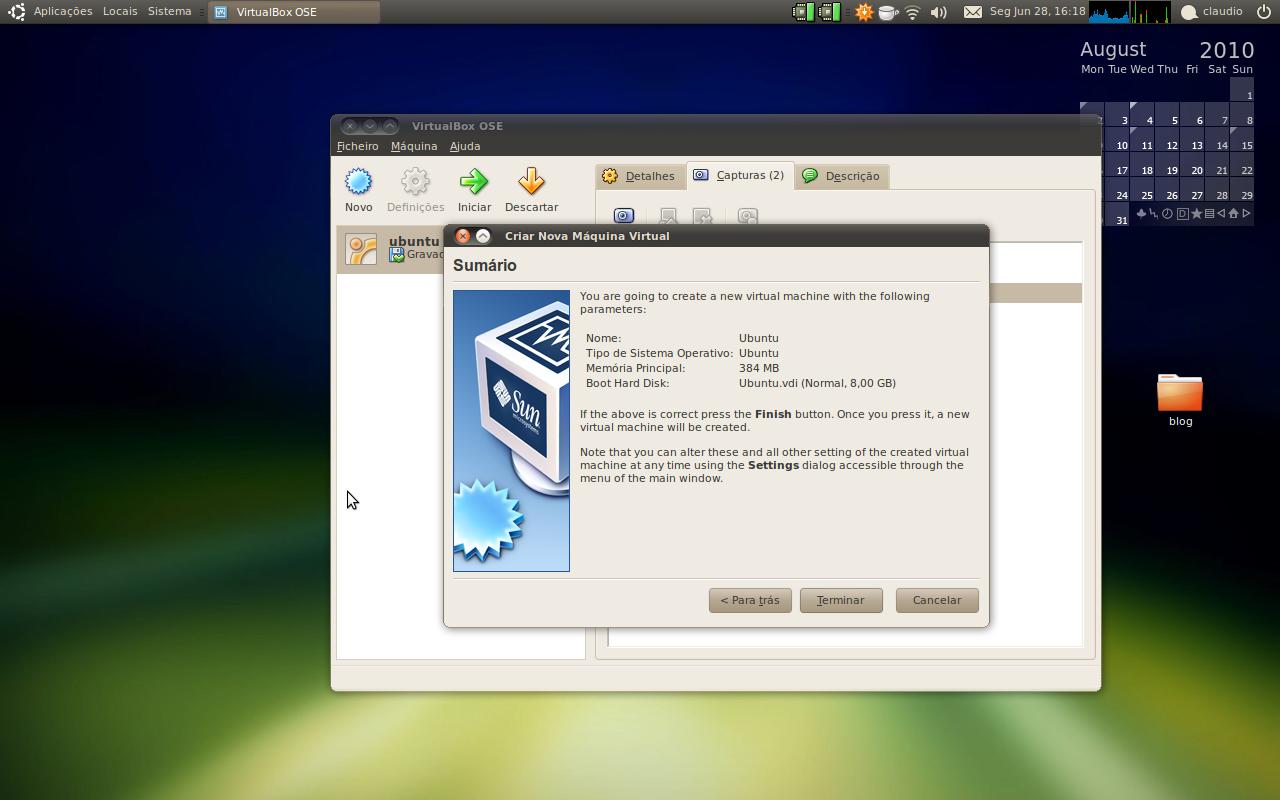
Depois disto, será apresentada a última janela do processo de criação da máquina virtual com as várias opções que escolheu. Poderá rever todas essas opções e se for isso que queria, clique no botão “Terminar”.
Terminar máquina virtual
Depois disto, basta inserir o CD ou pen drive de instalação do novo sistema operativo no seu computador e clique no botão Iniciar!